SSD
Vale trocar o HD do MacBook antigo por SSD?
Por que o MacBook com HD demora tanto para ligar, quais modelos aceitam SSD, o que muda depois da troca e o que acontece com os seus arquivos.
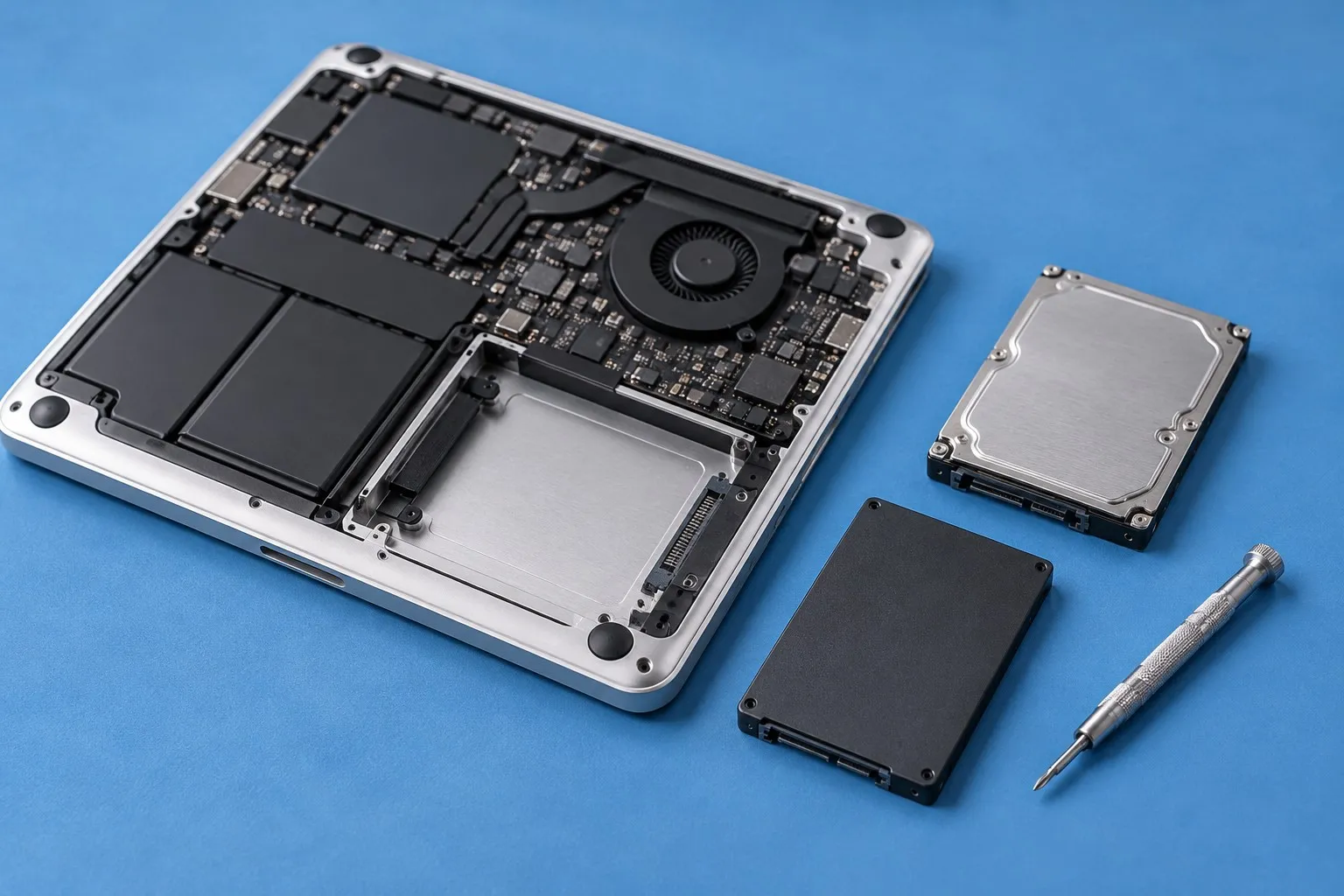
Se o seu MacBook demora minutos para ligar, leva uma eternidade para abrir um programa e fica com a bolinha colorida girando o tempo todo, o problema pode não ser a idade dele. Em muitos casos, é o HD: o disco antigo, com peças que giram, é o que segura todo o resto.
Nos modelos que ainda usam HD, a troca por SSD costuma ser a mudança que mais se sente. O Mac passa a ligar em segundos, os programas abrem rápido e o dia a dia volta a ter fluidez.
Por que o HD deixa o Mac tão lento
O HD guarda os dados num disco que gira, e um braço mecânico vai até o ponto certo para ler cada arquivo. O SSD não tem peça móvel: os dados ficam em chips, e a leitura é muitas vezes mais rápida.
Ligar o Mac, abrir um programa, buscar um arquivo: tudo isso é leitura de disco. Com o HD, cada uma dessas coisas espera o disco girar. Por isso um Mac com HD e um bom processador ainda parece lento, e por isso as atualizações do macOS, que pedem mais do disco, pesam tanto nele.
Quais MacBooks aceitam SSD
Depende do modelo e do ano. Uma régua geral:
- MacBooks com HD, como o MacBook Pro de 13 polegadas até 2012 (o A1278) e o MacBook Pro de 15 polegadas sem tela Retina: o HD sai e entra um SSD no lugar. É neles que a troca faz mais diferença.
- MacBook Air até 2017 e MacBook Pro com tela Retina até 2015: já vêm com SSD, num formato próprio da Apple. Em muitos deles, dá para trocar por um SSD maior quando o espaço acaba.
- A maioria dos MacBook Pro a partir de 2016, o MacBook Air a partir de 2018 e todos os Macs com chip M1 ou mais novo: o SSD vem soldado na placa, e não dá para trocar só ele.
Para saber qual é o seu, abra o menu Apple e clique em Sobre Este Mac: o modelo e o ano aparecem ali, como “MacBook Pro (13 polegadas, Meados de 2012)”. Em Informações do Sistema, na parte de Armazenamento, dá para ver se o disco é um HD, que aparece como rotacional, ou um SSD.
O que muda depois da troca
- Liga em segundos, e não em minutos.
- Os programas abrem rápido, e o Mac responde sem a bolinha girando.
- Fica mais silencioso, sem o barulho do disco girando.
- Aguenta melhor pancada: o SSD não tem peça móvel para desalinhar numa queda.
O que o SSD não muda: o processador e o limite de versão do macOS que a Apple definiu para o modelo. Um MacBook Pro de 2012, por exemplo, vai até o macOS Catalina, com HD ou com SSD.
E os meus arquivos?
Eles podem ir para o SSD novo. O caminho mais comum é copiar o disco antigo para o novo, com o sistema, os programas e os arquivos do jeito que estavam. Outro é instalar o macOS limpo no SSD e trazer os arquivos de um backup do Time Machine.
Antes da troca, faça um backup se o Mac ainda liga. E combine no orçamento o que vai para o disco novo.
Vale a pena num Mac antigo?
Na maioria dos casos em que o Mac ainda tem HD, sim: é uma das trocas que mais devolvem desempenho pelo valor. Ela vale menos quando o Mac tem outro problema junto, como placa, tela ou bateria no fim, ou quando você precisa de uma versão do macOS que o modelo não recebe mais.
O diagnóstico olha o Mac inteiro antes, para você decidir sabendo de tudo.
Perguntas frequentes
Qual capacidade de SSD escolher?
Depende do que você guarda no Mac. Mande o modelo e quanto do disco você usa hoje: a resposta vem com a capacidade que faz sentido para o seu uso.
O SSD resolve o Mac esquentando?
Não. Aquecimento e cooler alto costumam vir de sujeira acumulada e pasta térmica seca, e pedem limpeza interna, não troca de disco.
Dá para trocar o SSD de um MacBook com chip M1?
Não. Nos Macs com chip da Apple, o armazenamento é soldado na placa e não se troca como peça.
Na Over Mac, no Centro de Tubarão, a troca de HD por SSD começa pelo modelo exato do seu Mac: a resposta diz se o seu aceita a troca e quanto custa, antes de qualquer coisa. Mande o modelo pelo WhatsApp.